

楽天証券で新NISAを始めたいけど、ちゃんと設定できるか不安…
 きょう
きょう楽天証券で新NISAの積立設定する方法を、スクショ画像たっぷりでわかりやすく説明するよ!
実際の画像をたくさん使っているので、見ながら進めるだけでOK!
設定自体は5分くらいで終わるので安心してくださいね。
このガイドは以下の流れで説明しています。
すでに口座開設とクレカの発行が済んでいる人、または現金で支払いたい人は、ここをクリックして積立設定のステップに飛んでね!
 きょう
きょう新NISAデビューに向けて、一緒に頑張ろう!
楽天証券の口座開設方法
さっそく楽天証券の口座開設の手順を解説していきます!
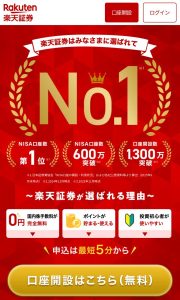
すでに楽天会員の方は画面の矢印をタップして、ログインして進みます。
(楽天会員でない方は、「楽天会員ではない方」をタップしましょう)

▼

▼
アカウントに間違いがないか確認し、「続ける」をタップ

▼
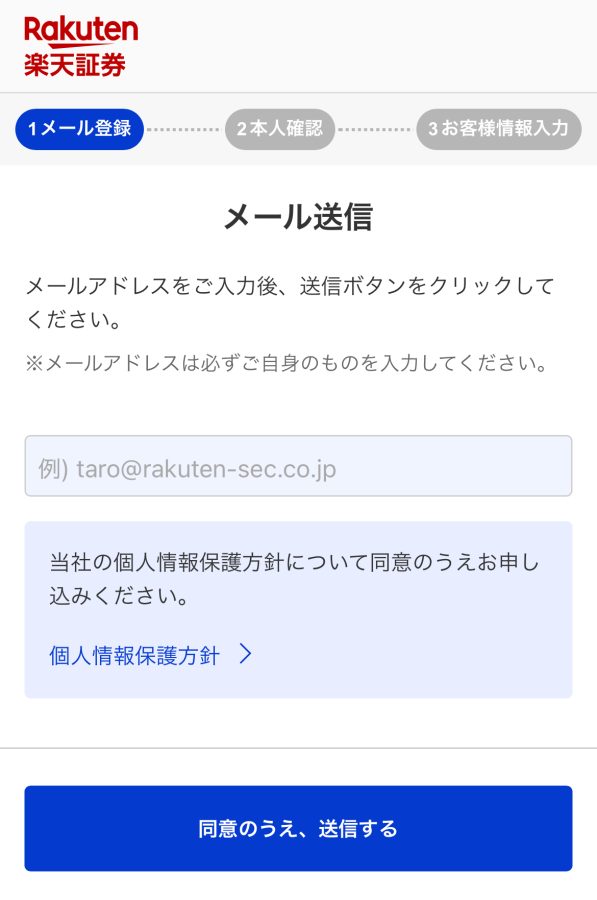
すぐにメールが届くので確認
▼
届いたURLをタップ

本人確認書類(運転免許証、マイナンバーカードなど)を用意し、7日以内に申し込み手続きをします。
きょうメールはすぐに届くから、そのまま手続きを進めていこう!
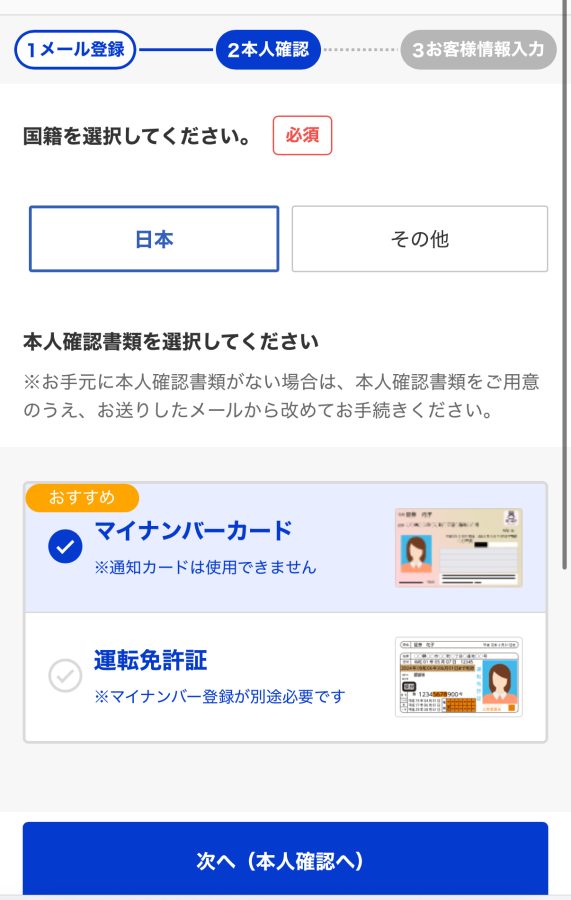
「国籍」を選択し、本人確認書類を用意
 きょう
きょうボクはマイナンバーカードを選択したよ!
▼
指示に従い「本人確認書類」「顔写真」の撮影

▼

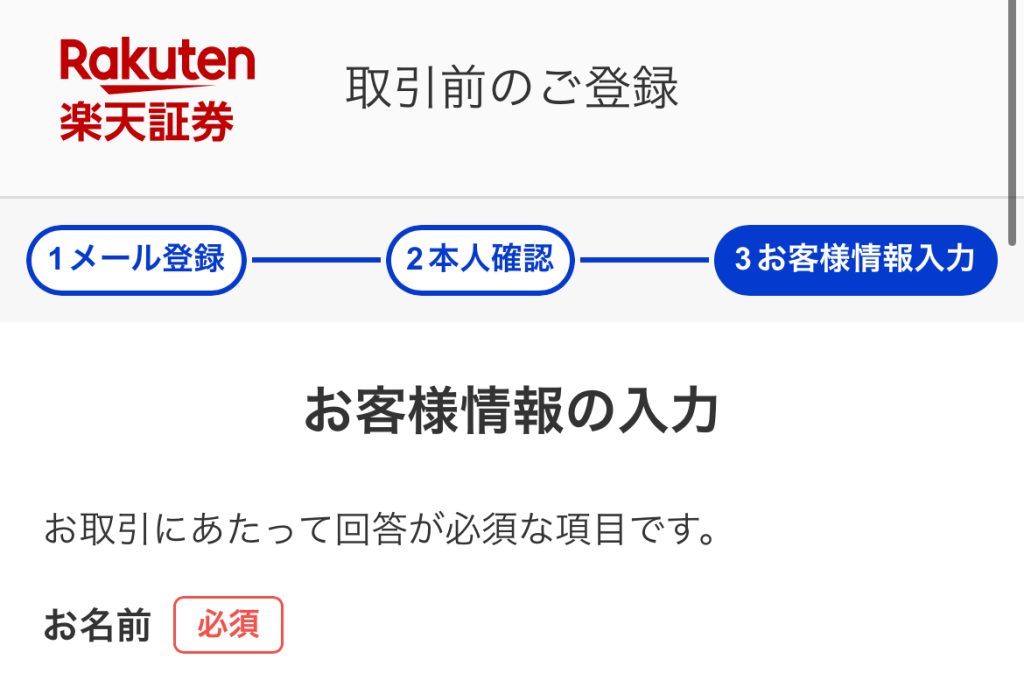
画面に沿って個人情報を入力

▼

▼

納税方法は「確定申告が不要/特定口座(源泉徴収あり)」を選択

▼
NISA口座を開設する場合は「開設する」→「初めて開設する」の順にタップ!
 きょう
きょう他社でNISA口座を開設してる場合は「開設しない」を選択しよう!
▼
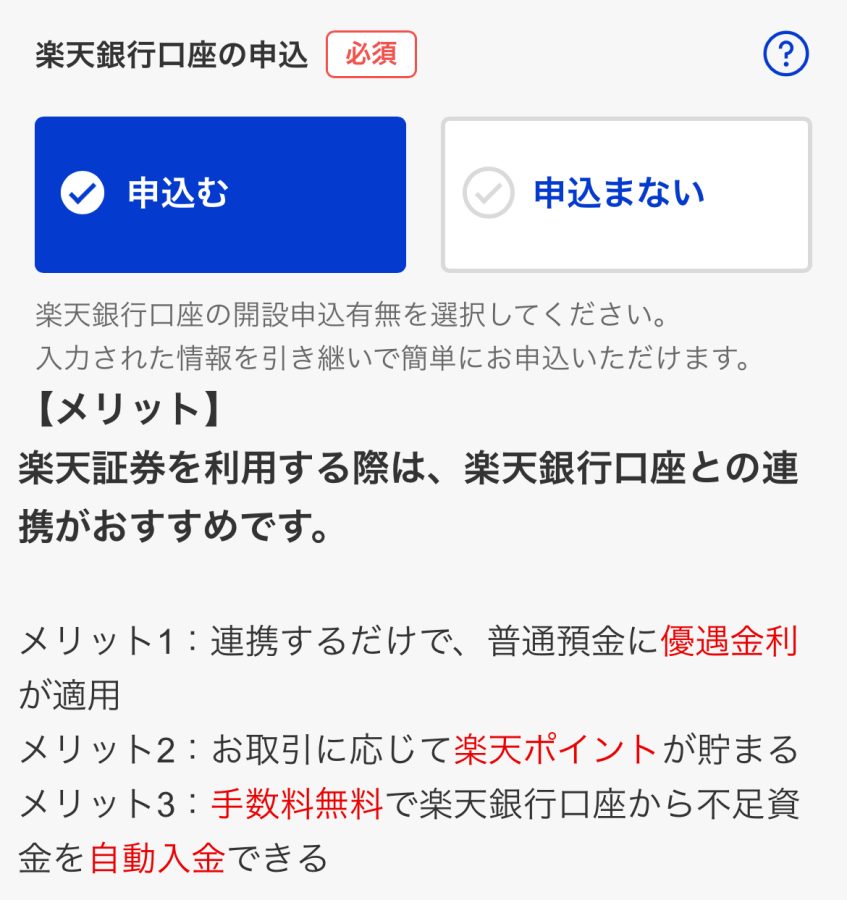
楽天銀行口座を持っていない方は「申込む」がおすすめ!
 きょう
きょう楽天銀行と連携すると、SPUアップしてポイントも貯まりやすくなるよ!
▼
「楽天カードの案内」は楽天カードをまだ持っていない人は、「受け取る」を選択!
(すでに持ってる人は「受け取らない」でOK!)
「iDeCoの申込」はご希望で選択しよう!

▼
「楽天FX口座の申込」「信用取引口座の申込」は「申込まない」でOK!

楽天証券にログインするためのパスワードを設定

入力した情報に誤りがないか確認し、重要書類を確認

▼


▼
申込が完了すると、下記のようなメールが届きます。

口座開設の審査を通過すると、メールで
- ログインID
- パスワード
が届くので必ず保管しておこう!
きょう審査には1〜3営業日かかるけど、キャンペーン中は申込が殺到して1週間程度かかる場合も!早めにやろう!
楽天証券の口座が開設した後の設定
楽天証券の口座開設が完了したら初期設定などを行っていくよ!
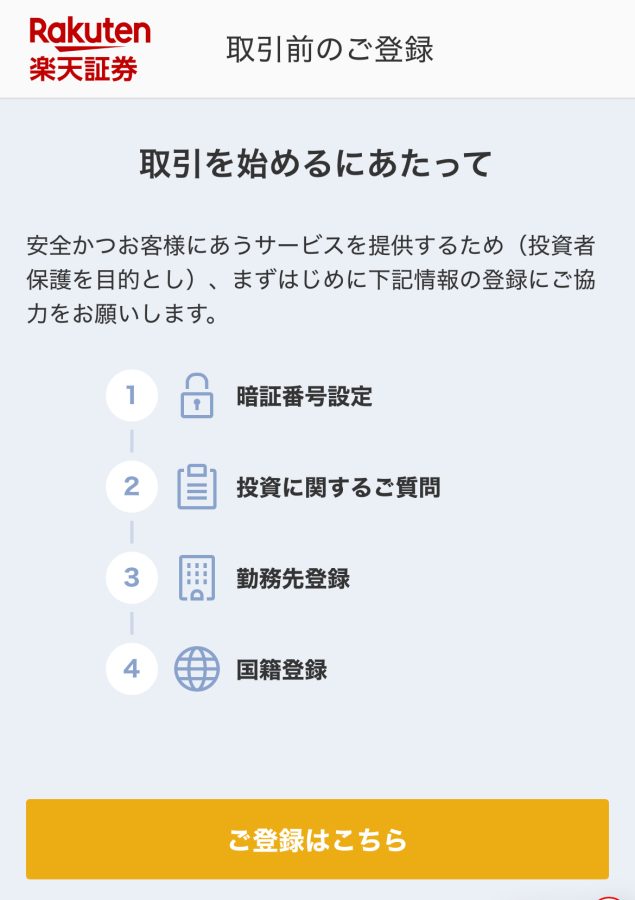
メールで届いたIDとパスワードを入力してログインする。

取引時に使う4ケタの暗証番号を設定!

アンケートはむずかしくないので、サクッと終わらせよう!


自分の働いている職場の情報を入力していくよ!
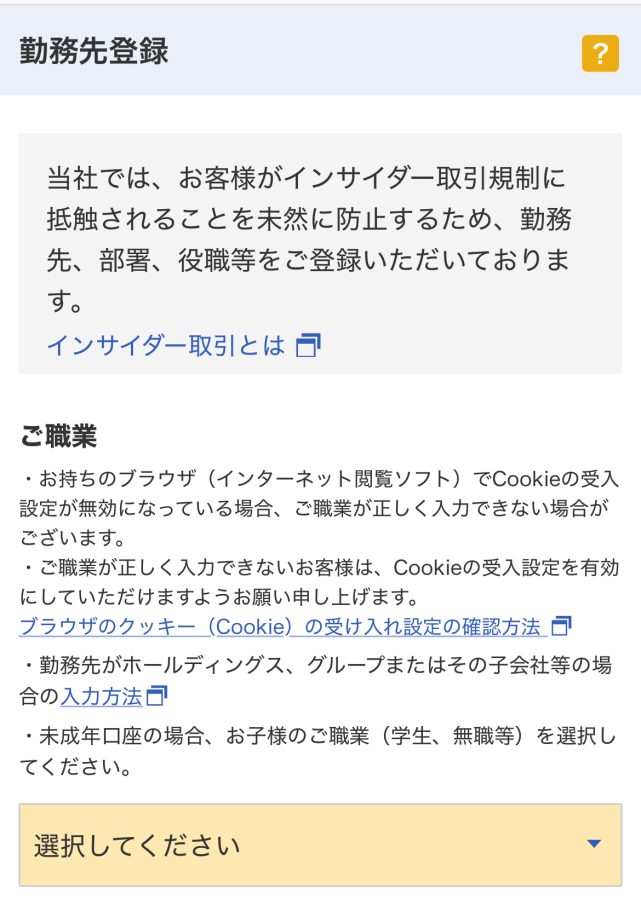
そんなに難しくないからサクサク答えていこう👍️
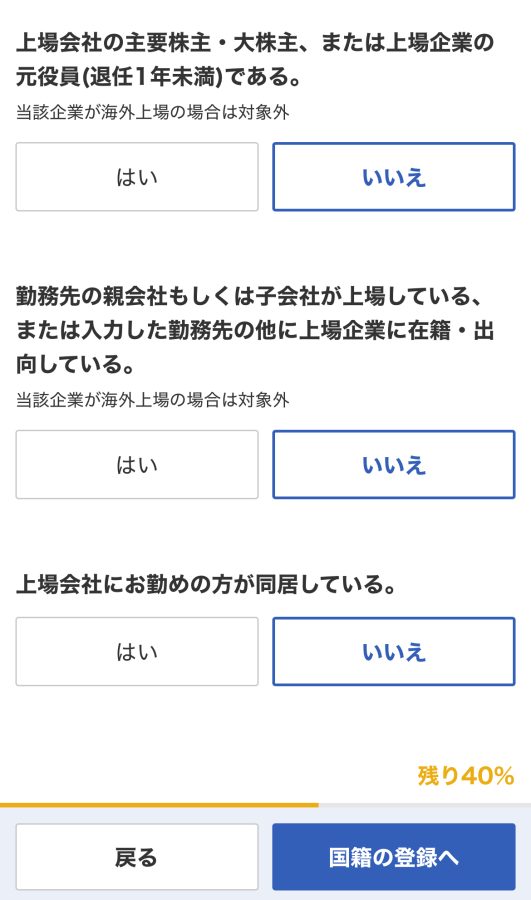
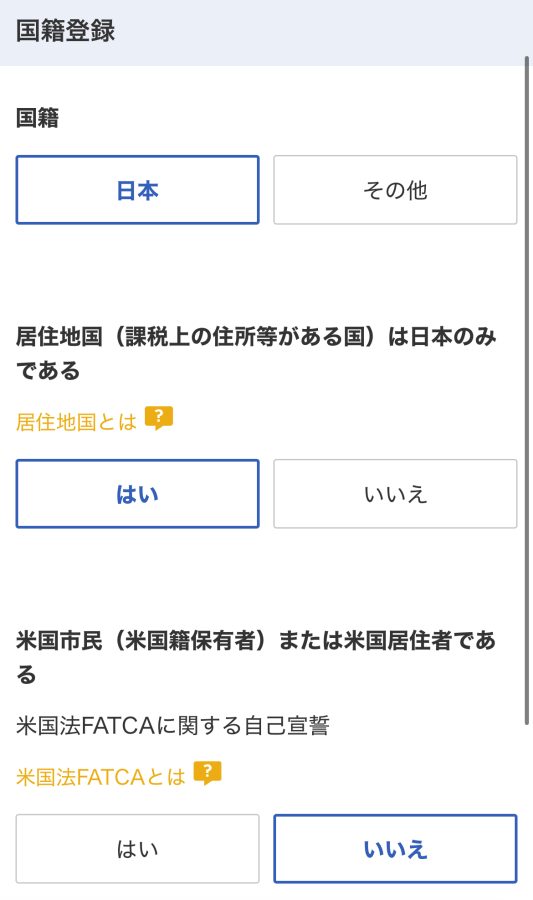
国籍についてカンタンに答えてね!
↓
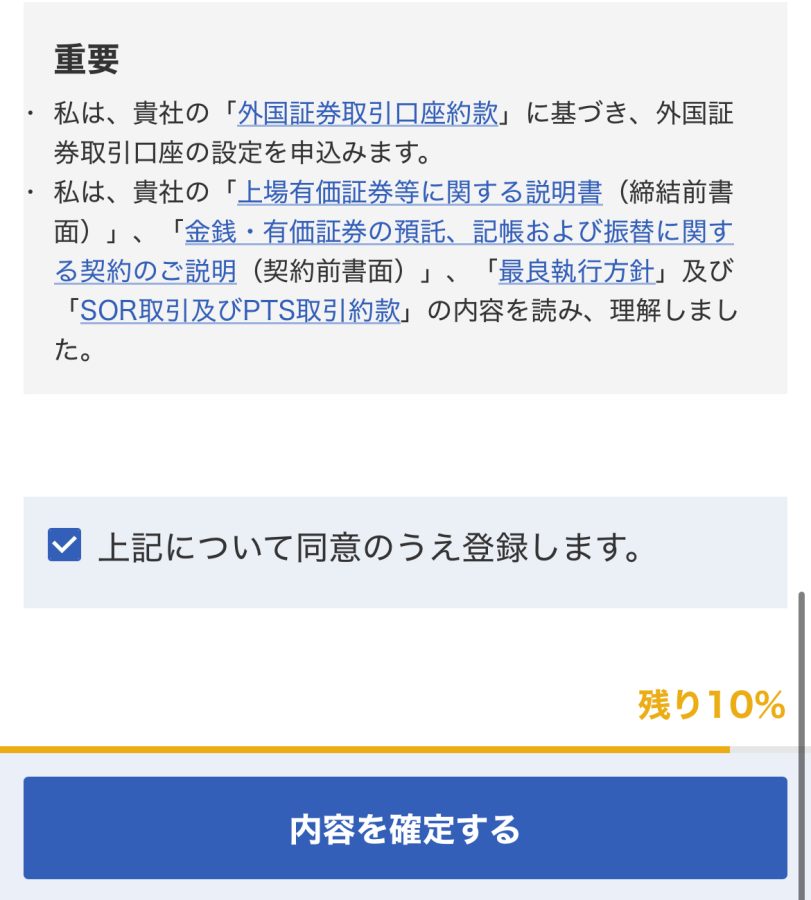
これで完了!
以上で、申込〜初期設定が完了!
 きょう
きょうお疲れ様でした!
これで無事にNISAデビューできたね♪
下記リンクから楽天証券の口座を開設してみてね!
\たった5分で完了/
無料で開設できるよ!
【楽天証券なら必須】楽天カードの発行

楽天証券では、現金やクレジットカードで積立投資ができますが、よほどの理由がない限りは、楽天カードを発行して「クレカ積立」がおすすめ!
きょうポイントが貯まっておトクだし、入金の手間もなくてラクだよ♪
楽天証券の積立投資をよりおトクにするために、クレカ積立でポイントが貯まる楽天カードを発行しておきましょう。
楽天証券のクレカ積立に対応しているのは、楽天カード㈱が発行しているクレジットカード。

最大で「積立額×1.0%」のポイントがもらえます!

人気のeMAXIS Slimシリーズで、実質の年間獲得ポイントを計算した結果がこちら↓

 きょう
きょう「楽天カード」か「楽天ゴールドカード」から選ぶのがおすすめ!
下記ボタンからクレカの発行ができるよ♪
 きょう
きょう約1週間でカードが届くよ!
ここまで準備ができたら積立設定をしていきます。
「新NISA口座の開設完了」と「楽天カードが到着」したら、次の手順に進んでくださいね。
楽天証券で新NISAの積立設定をする
ここからは、いよいよ積立の設定をおこなっていきましょう!
きょう5分ほどで設定できるよ!
楽天証券では、アプリでは新NISAの設定ができないのでスマホサイトで行います。
支払い方法を決める
まずは支払い方法を決めていきます。
ここでは、以下2つの方法について説明しますね!
- クレジットカード払い
- 現金払い(証券口座からの引落)
 きょう
きょう積立設定の時にあたふたしないためにも、事前に決めておこう!
楽天カードで支払う
楽天証券にログインしたら、画面右上の「マイメニュー」をタップ。

「各商品に関する設定」➡「投資信託」をタップ。
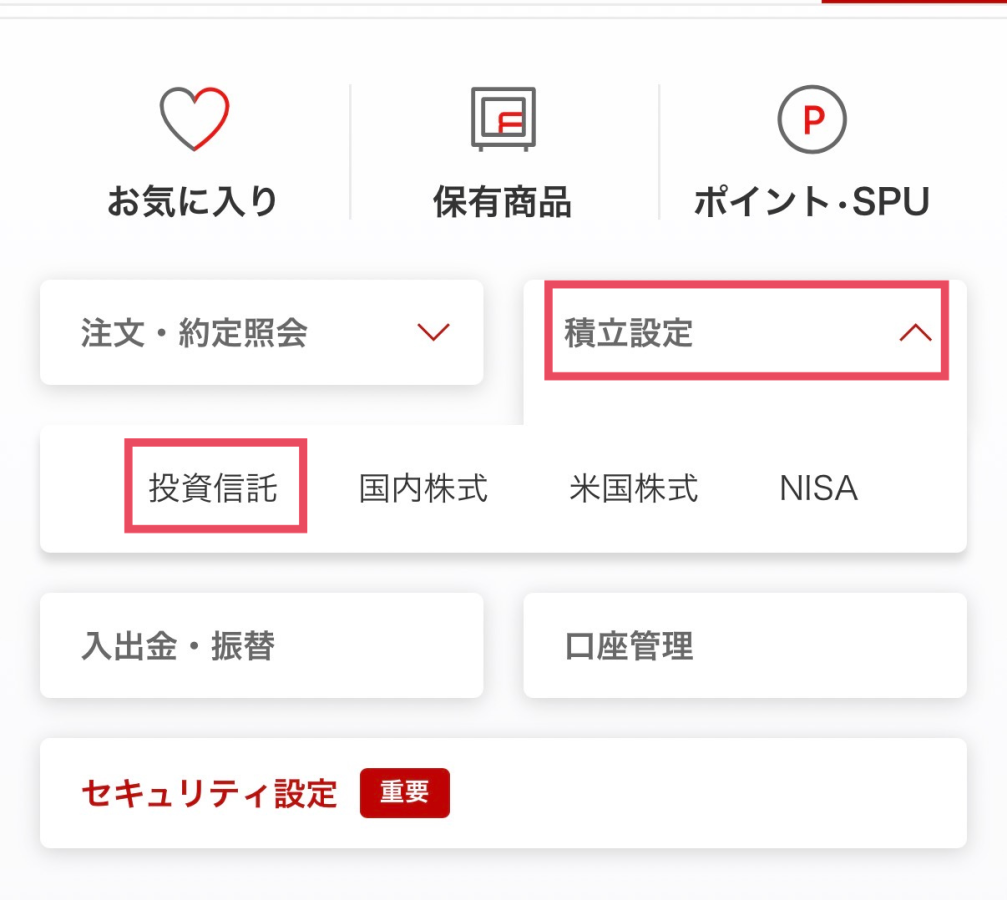
「楽天カードクレジット決済」をタップ。

あとはカード情報を入力すれば登録完了です!

現金で支払う
現金払いで積立したい場合、事前に楽天証券への入金が必要です。
入金に使う銀行によって手順が違うので、それぞれ説明していきますね!
ネットバンクがある場合
楽天証券にログインしたら、画面右上の「マイメニュー」をタップ。
「入出金・振替」をタップ。

入金ページで、入金で使いたい銀行を選ぶ。
金額を入力➡「確認」をタップ。

各銀行のサイトに移動する場合は、移動先の案内に沿って手続きを進めてくださいね。
ネットバンクがない場合
入金ページをスクロールダウンし、「振込先口座を確認する」をタップ。

振込先口座が表示されるので、お使いの口座から振込をすればOKです!

楽天銀行の口座を持っている場合
マネーブリッジで楽天証券と楽天銀行を連携させておくと、入金の手間が省けます!
楽天証券公式サイトからマネーブリッジの申し込みをしておきましょう。
新NISAで積立する銘柄を選ぶ
支払い方法を選んだら、積み立てたい銘柄を選んでいきましょう。
左上のメニューをタップ。

「NISA」をタップ。

積立したい銘柄名を入力する。
 きょう
きょうオススメは、eMAXIS Slimシリーズの米国株式(S&P500)
と全世界株式(オール・カントリー)だよ!
買付金額ランキングでも、オール・カントリーとS&P500が2トップ!

検索結果が表示されたら、積立したい銘柄をタップ。

「積立設定」をタップ。

積立金額の設定をする
金額を入力したら、「次へ」をタップ。
 きょう
きょう特定の月に積立金額を増やしたい場合は「ボーナス設定」ができるよ!
「ボーナス設定を追加する」➡「ボーナス金額」と「指定月」を入力。

分配金コースは、「再投資型」を選択し、「次へ」をタップ。
 きょう
きょう「再投資型」は、利益を自動的に再投資に回すから、資産が増えやすくなるよ!
目論見書などを確認し、「同意して次へ」をタップ。

引落方法を選択。

クレカ払いは、毎月第1営業日が積立日になります。
証券口座から引き落としの人は、希望の日にちで積立日を設定できます。
楽天ポイントコースで、「1ポイント以上」を設定する。

 きょう
きょうこうすることで、3万円以上投資する人は楽天市場でのお買い物ポイントが0.5倍UPするよ!
設定した内容を確認したら、取引暗証番号を入力して「注文する」をタップ。

「積立設定が完了しました」と表示されればOKです。
きょうこれですべての設定は完了!
毎月、自動的に積立されていくよ!
まとめ:設定できたらあとはコツコツ積み立てていこう!
今回は、楽天証券で新NISAの積立設定する方法を説明しました。
積立設定は、以下の手順で5分もあれば完了します!
- 支払い方法を選ぶ
- 積立する銘柄を選ぶ
- 積立金額を決める
きょう設定できれば、あとはコツコツ積み立てていくだけでOK!
株価のチェックや銘柄の見直しなどをひんぱんにする必要はありません。
積立金額などは変更できるので、まずはムリのない範囲からはじめてみてくださいね。
次のステップに進もう!
新NISAの設定ができたら、自分や家族のお金をムダにしないためにお金の知識をつけておこう!
きょうボクが実際にやったおすすめの方法をまとめたから、ぜひ一緒に学んでいこう♪
